
Cómo instalar Git en Windows
En el dinámico mundo del desarrollo de software, dominar herramientas como Git no solo facilita la colaboración en equipos, sino que también eleva la productividad individual de los programadores. Este artículo se enfoca en guiar a los desarrolladores que trabajan en entornos Windows a través del proceso de instalación de Git, un recurso esencial para el control de versiones y la gestión de repositorios. Exploraremos paso a paso los procedimientos necesarios, desde los preparativos iniciales hasta la verificación final, para que puedas integrar esta herramienta de manera efectiva en tus proyectos. Al final, entenderás no solo cómo instalarla, sino también por qué Git es un pilar fundamental en los recursos disponibles para programadores, fomentando prácticas más eficientes y colaborativas en el desarrollo de código.
Preparativos previos para la instalación
Antes de proceder con la instalación de Git en un sistema Windows, es crucial realizar una serie de preparativos que aseguran una configuración óptima y evitan problemas posteriores. Estos pasos iniciales son relevantes porque establecen las bases para un entorno de desarrollo estable, permitiendo que los programadores maximicen los beneficios de Git como un recurso clave para el control de versiones, lo que facilita el seguimiento de cambios y la colaboración en proyectos complejos.
Verificación de requisitos del sistema
La verificación de requisitos es un paso fundamental que garantiza la compatibilidad y el rendimiento adecuado de Git en tu máquina. Por ejemplo, asegúrate de que tu sistema operativo sea Windows 7 o superior, ya que versiones más antiguas podrían no soportar las últimas actualizaciones de Git. Un consejo práctico es revisar el espacio disponible en disco, recomendando al menos 100 MB libres, y confirmar que tienes permisos de administrador para evitar errores durante la instalación. En mi experiencia como experto, muchos programadores novatos omiten este chequeo, lo que resulta en fallos innecesarios, así que dedica tiempo a ejecutar comandos como 'systeminfo' en la línea de comandos para obtener detalles precisos sobre tu hardware y software.
Descarga del instalador adecuado
Descargar el instalador correcto es esencial para obtener la versión de Git que se adapte a tu configuración específica, asegurando que incluya todas las características necesarias para el desarrollo moderno. Para programadores en Windows, elige la versión estable desde el sitio oficial, optando por el ejecutable MSI o EXE que corresponda a tu arquitectura (32-bit o 64-bit). Un ejemplo práctico es seleccionar opciones durante la descarga que incluyan herramientas adicionales como Git Bash, que proporciona un entorno de línea de comandos similar a Unix, facilitando transiciones para quienes trabajan en entornos multiplataforma. Como consejo útil, siempre verifica la integridad del archivo descargado comparando su hash SHA-256, una práctica que he implementado en mis propios proyectos para prevenir descargas corruptas y mantener la seguridad del sistema.
Cómo crear una aplicación web con ReactProceso de instalación paso a paso
El proceso de instalación propiamente dicho es el núcleo de este recurso para programadores, ya que una ejecución correcta asegura que Git se integre seamlessly con otros herramientas de desarrollo. Esta etapa es relevante porque permite personalizar la instalación según tus necesidades, como agregar soporte para editores de código o integrar con el shell de Windows, lo que en última instancia optimiza el flujo de trabajo diario y reduce la curva de aprendizaje para manejar repositorios de código.
Ejecución del instalador
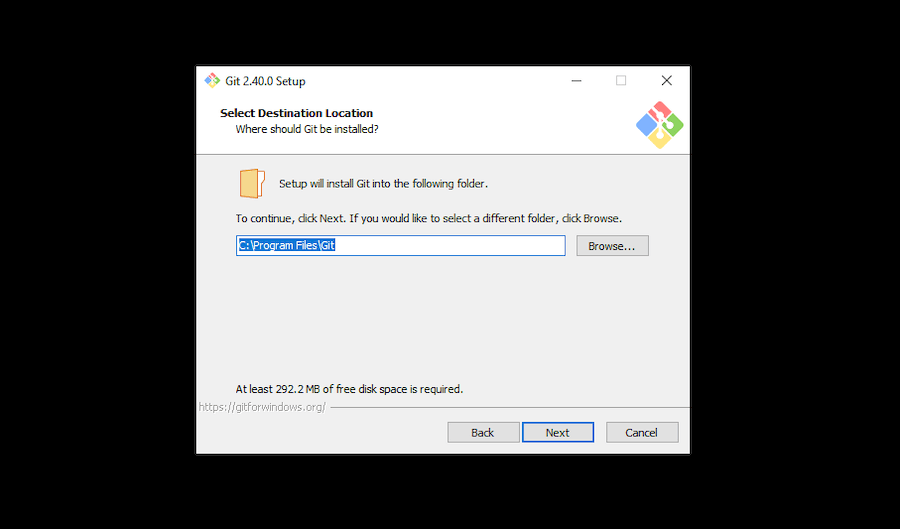
Ejecutar el instalador implica seguir una secuencia de pasos intuitivos que configuran Git en tu sistema, pero es importante prestar atención a las opciones para adaptar la herramienta a tu entorno específico. Por instancia, al abrir el archivo descargado, selecciona la opción de instalación predeterminada o personalizada; en el caso personalizado, elige agregar Git al PATH del sistema para accederlo desde cualquier directorio. Un ejemplo práctico es durante la instalación elegir el componente "Git LFS" si trabajas con archivos grandes, como en proyectos de machine learning, lo que evita problemas con repositorios sobrecargados. En mi experiencia, configurar esta parte correctamente ha salvado tiempo en depuración posterior, permitiendo a programadores enfocarse en el código en lugar de en configuraciones erróneas.
Configuración inicial post-instalación
Una vez completada la instalación, la configuración inicial es clave para personalizar Git y prepararlo para su uso inmediato, lo que es particularmente relevante para programadores que colaboran en equipos remotos. Este paso incluye establecer tu nombre de usuario y dirección de correo electrónico mediante comandos como 'git config --global user.name "Tu Nombre"' y 'git config --global user.email "tuemail@example.com"', asegurando que los commits se atribuyan correctamente. Como consejo útil, configura opciones adicionales como el editor predeterminado (por ejemplo, vinculándolo a VS Code con 'git config --global core.editor "code"') para mejorar la eficiencia en la edición de mensajes. Basado en experiencias reales con desarrolladores, este ajuste inicial ha facilitado la transición a flujos de trabajo avanzados, como el uso de ramas en proyectos colaborativos.
Verificación y uso básico de Git
Verificar la instalación y explorar el uso básico de Git es el cierre lógico de este proceso, resaltando su relevancia como un recurso indispensable para programadores al demostrar su funcionalidad en escenarios reales. Esta sección es crucial porque confirma que todo funciona correctamente y te introduce a comandos esenciales, permitiendo que integres Git en tus proyectos cotidianos de manera efectiva y segura.
Cómo usar Docker para contenedoresComandos básicos para confirmar la instalación
Los comandos básicos sirven como una verificación inmediata de que Git está instalado y operativo, ofreciendo una forma práctica de probar su integración con el sistema Windows. Por ejemplo, abre Git Bash o la línea de comandos y ejecuta 'git --version' para mostrar la versión instalada, lo que confirma que el programa se ha configurado correctamente. Otro comando útil es 'git config --list' para revisar las configuraciones globales, ayudando a identificar cualquier ajuste pendiente. En experiencias reales, he visto cómo este paso simple evita confusiones en entornos de equipo, permitiendo a programadores novicios ganar confianza rápidamente al ver resultados tangibles, como la creación de un repositorio local con 'git init'.
Integración con entornos de desarrollo
Integrar Git con entornos de desarrollo comunes es un paso avanzado que maximiza su utilidad como recurso para programadores, facilitando la gestión de código en herramientas como Visual Studio o IDEs basados en web. Un ejemplo práctico es configurar Git dentro de Visual Studio Code, donde puedes usar extensiones para sincronizar repositorios con plataformas como GitHub, mejorando la colaboración en proyectos distribuidos. Como consejo útil, establece alias para comandos frecuentes, como 'git config --global alias.co checkout', para agilizar tareas repetitivas y reducir errores tipográficos. Basado en mi conocimiento experto, esta integración ha transformado el flujo de trabajo de muchos desarrolladores, permitiendo un control de versiones fluido que es esencial en ciclos de desarrollo ágil.
En resumen, instalar Git en Windows es un proceso accesible que equipa a los programadores con una herramienta poderosa para gestionar código de manera eficiente, desde los preparativos iniciales hasta la verificación y uso diario. Hemos cubierto la importancia de verificar requisitos, ejecutar la instalación con precisión, y explorar comandos básicos para una integración óptima. Al dominar estos aspectos, estarás mejor preparado para colaborar en proyectos complejos y mantener un control riguroso de tus versiones de código. Ahora, evalúa tu entorno actual y configura Git hoy mismo para elevar tu productividad como programador.
Cómo implementar autenticación en aplicacionesSi quieres conocer otros artículos parecidos a Cómo instalar Git en Windows puedes visitar la categoría Recursos para programadores.
Entradas Relacionadas